3D printer maceralarım
Merhaba, meraklı dostlar.
Bu yazımızda Çin menşei bir printerdan bahsetmek istiyorum.
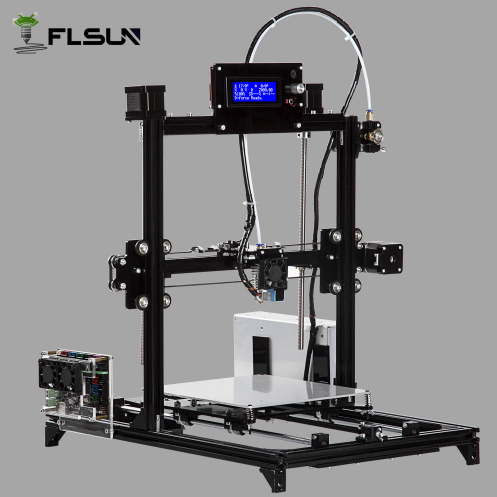
Flsun3D i3 3D Printer
Ürünü AliExpress alışveriş sitesinden sipariş verdim ve inanılmaz bir hızla (6 gün) kapıma kadar geldi 🙂 172$ ürün + 27.37$ nakliye + 30$ gümrük vergisi toplamda 229,37 $ ödemiş oldum (2018.02.05). Gümrük vergisini kapıda gelen kuryeye yapıyorsunuz, bu da çok güzel bir uygulama.
Ürünümüz güzel paketlenmiş ve içindeki malzemeler de gayet korunaklı istiflenmiş.
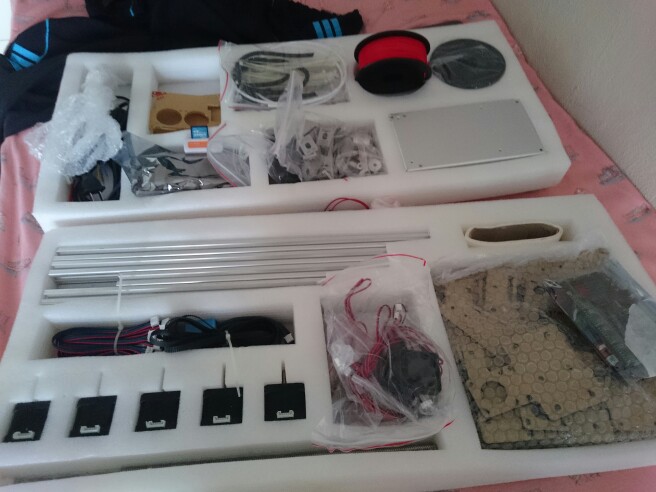
Bu fotoğraf daha önce alışveriş yapmış bir arkadaşın çektiği fotoğraf. Ben malesef bu halinin fotoğrafını çekmeyi unutmuşum.
Bu anlatımda printerin montajı ve kurulumu ile ilgili fazlaca bir şey anlatmayı düşünmüyorum. İnternette yeteri kadar anlatım var.
Bu yazımızda, cihazımızı nasıl hayata getireceğiz, nereden başlamalıyız ve hangi yolları takib etmeliyiz onu anlatmaya çalışacağım.
1- Paketi açalım ;
Düzgün ve mümkünse beyaz zemini olan bir masada bu işe başlamak uygun olacaktır. Ürünümüz genelde siyah ağırlıklı olduğu için parçaları birleştirirken kolaylık olacaktır.
2- Dökümanları inceleyelim ;
Ürünle beraber gönderilen USB aparatlı 2 GB lık SD kartın içinde ürünün montajı için önerilen Youtube videolarının linkleri ve yazılı belgeleri gayet yeterli.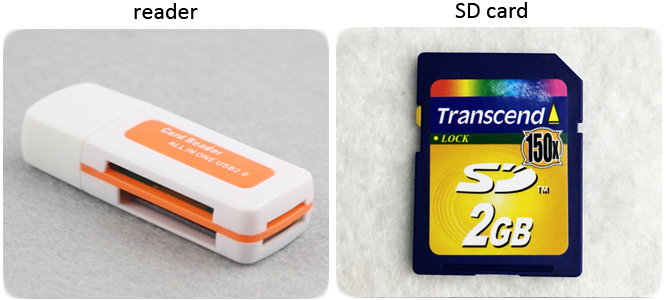
3- Montaja başlayalım;
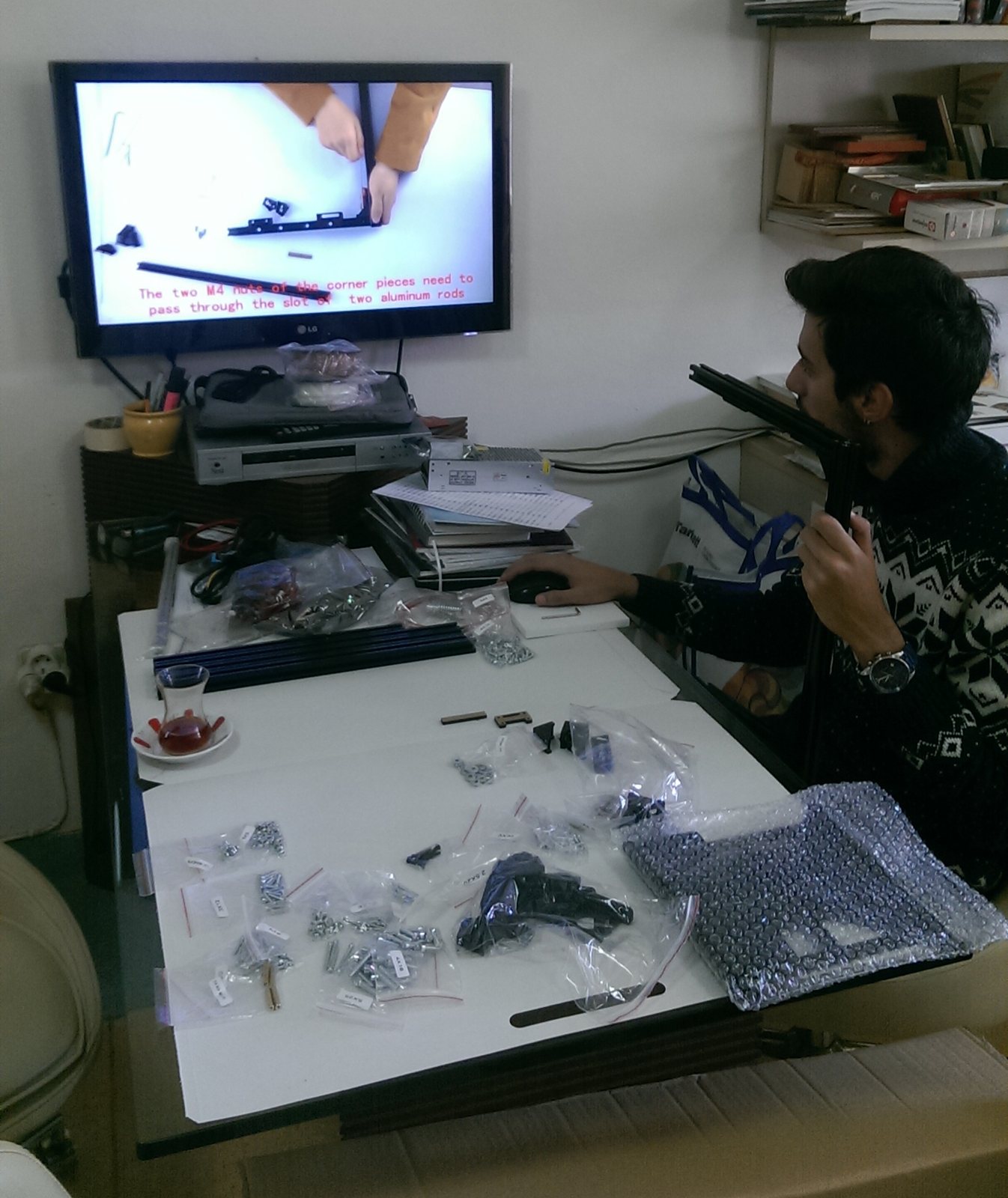
Montajı Youtube videoları eşliğinde yapacağımız için yanıbaşımızda internete bağlı uygun bir izleme cihazına ihtiyacımız olacak. Ürünün montajı için gerekli olacak bütün bağlantı elemanları gönderilmiş. Ancak, bir makas bir de küçük pense gibi bir şey hiçte fena olmaz 🙂
Montajı yönergelere göre yaptığımızda, öncellikle kasanın (şasinin) bitmesi ve sonra da elektrik ve elektronik aksamın yapılması gerekiyor. Bazı noktalarda ikisi beraber ilerliyor. Ama öncelik taşıyıcı sistemin kurulmasında. Elektrik donanımı için tereddüdleriniz oluyorsa bu konularda tecrübeli birinden yardım almaktan çekinmeyin.
Montajı oğlumla beraber (aslında neredeyse tamamını kendisi) yaptık 🙂 Montaj işlerinde benden daha becerikli olduğunu söyleyebilirim. İşte başlıyoruz;
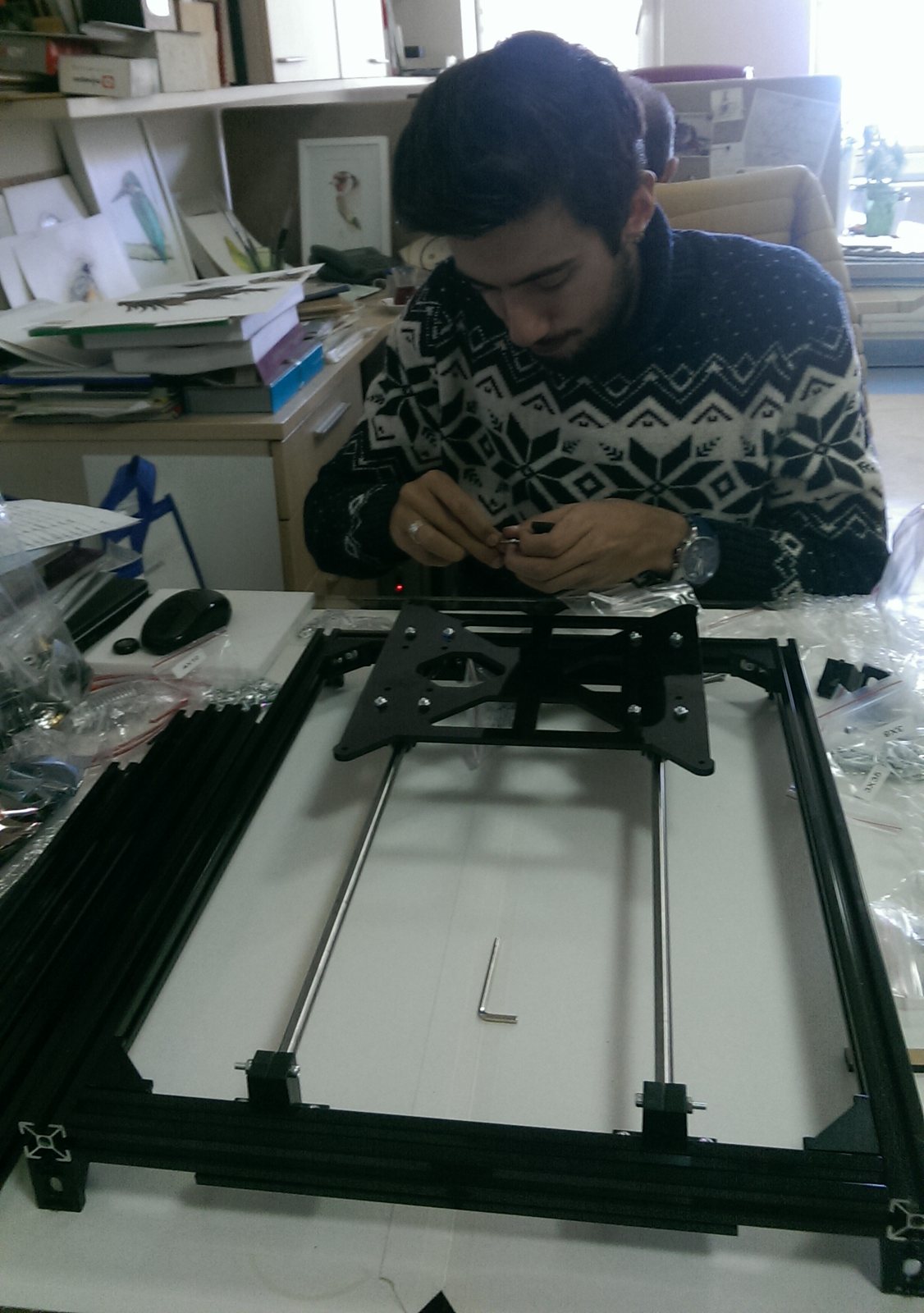
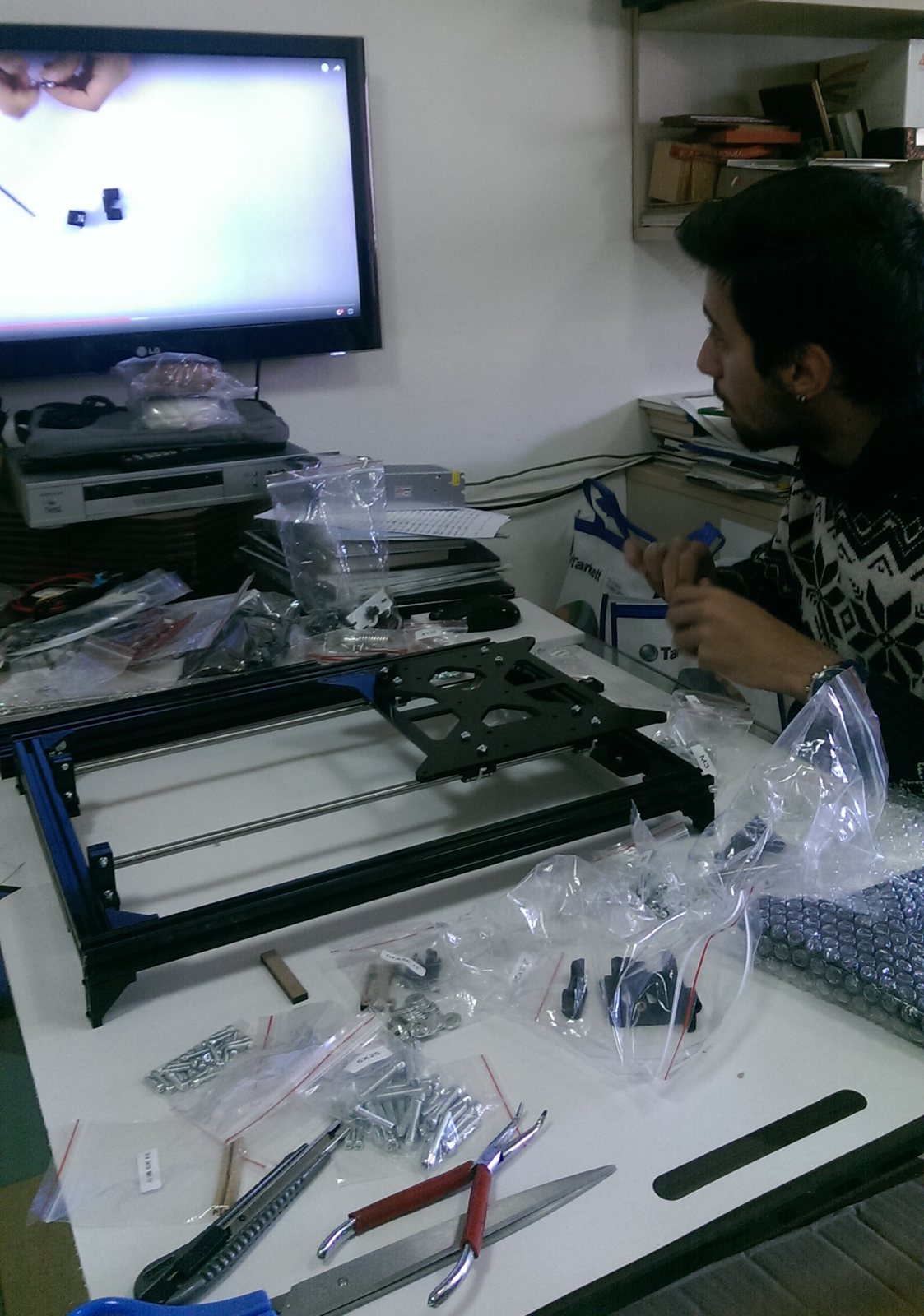
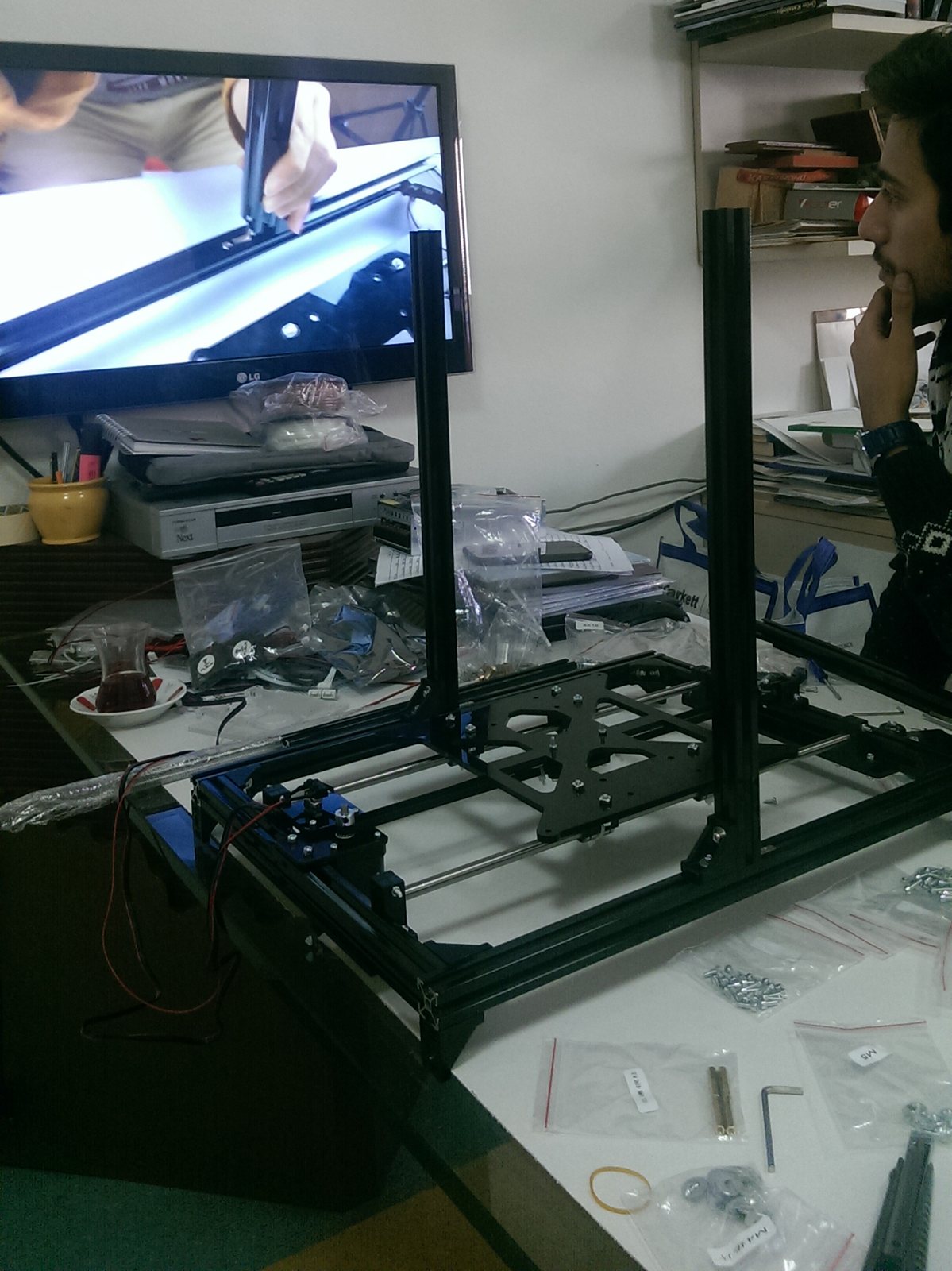
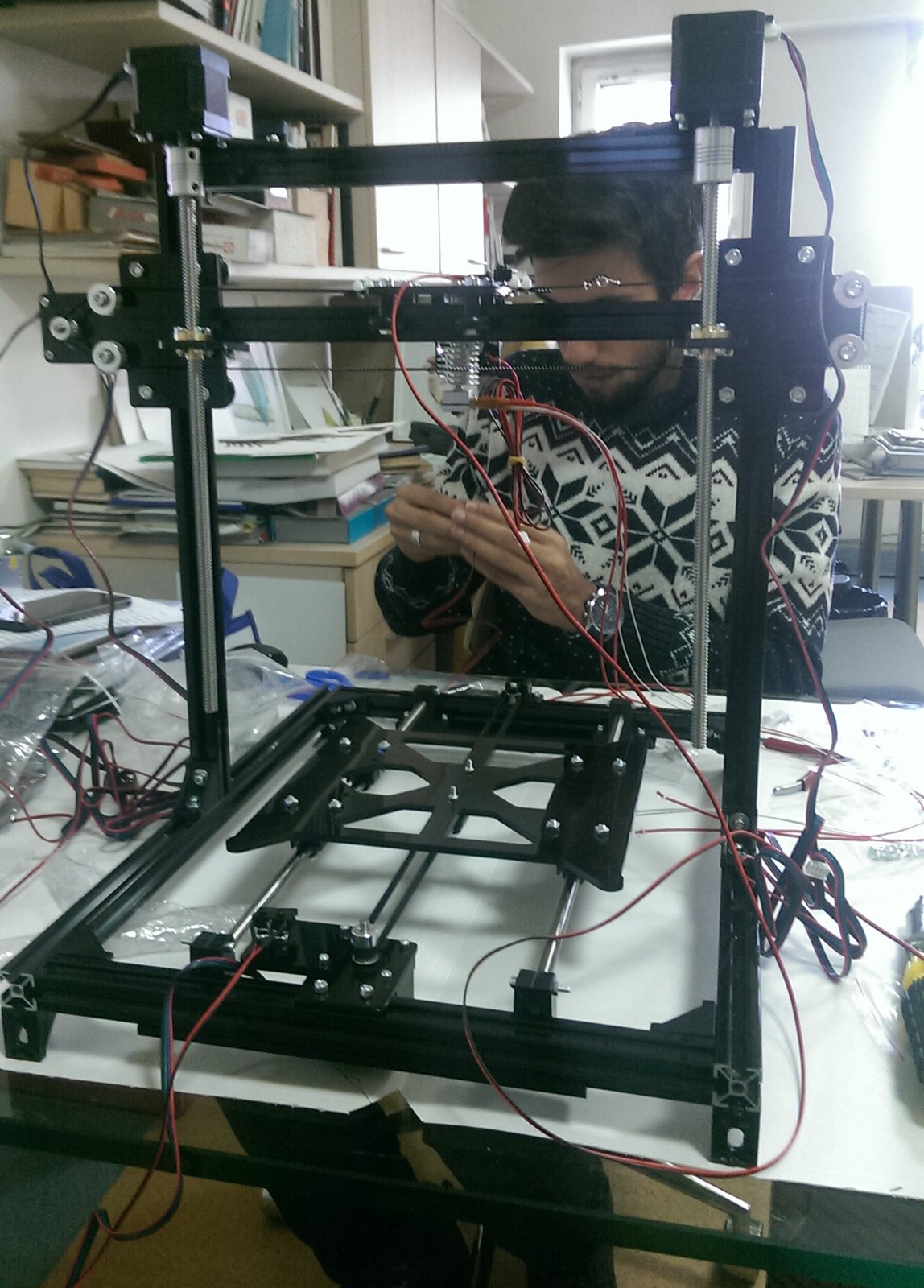
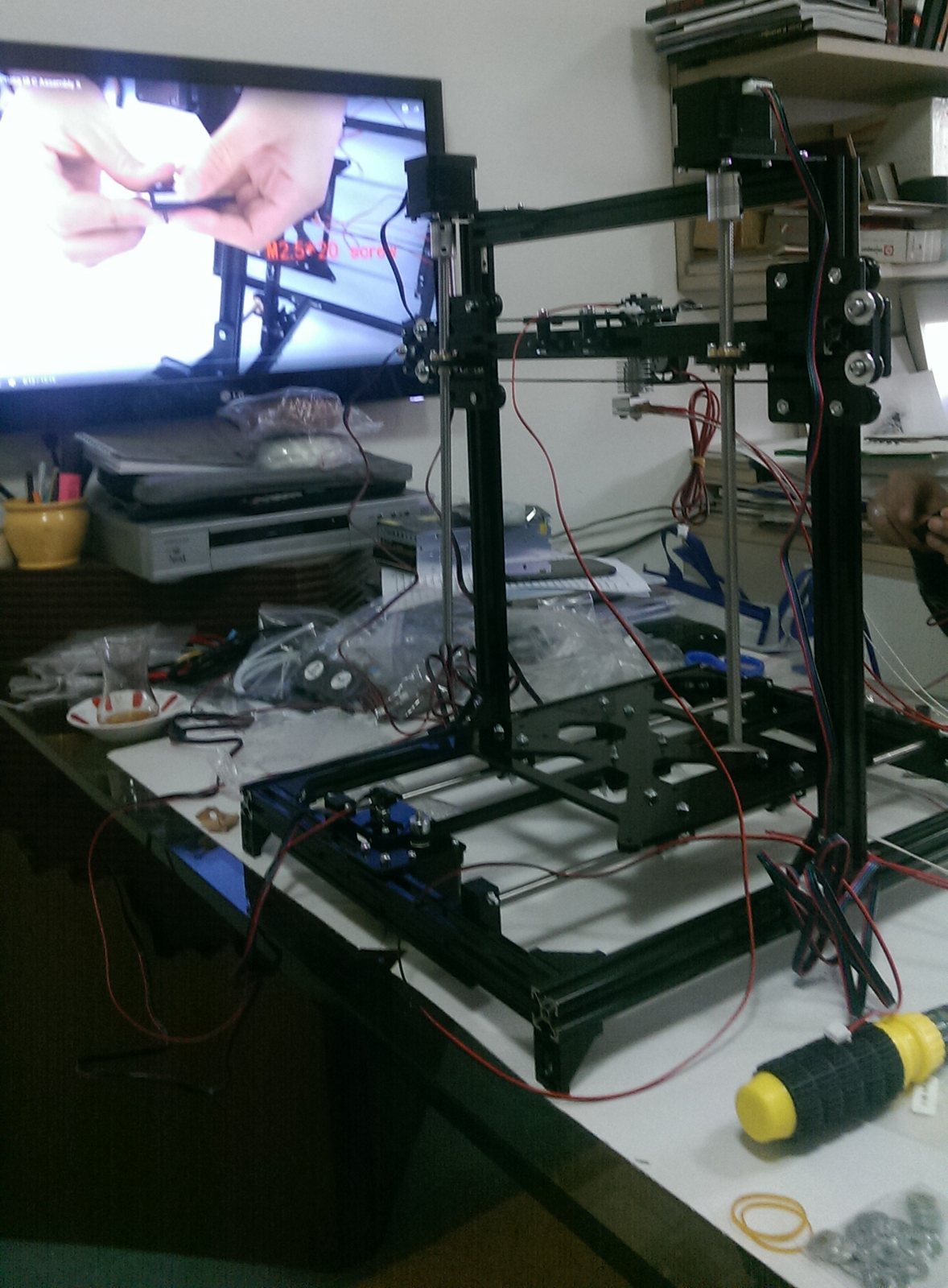
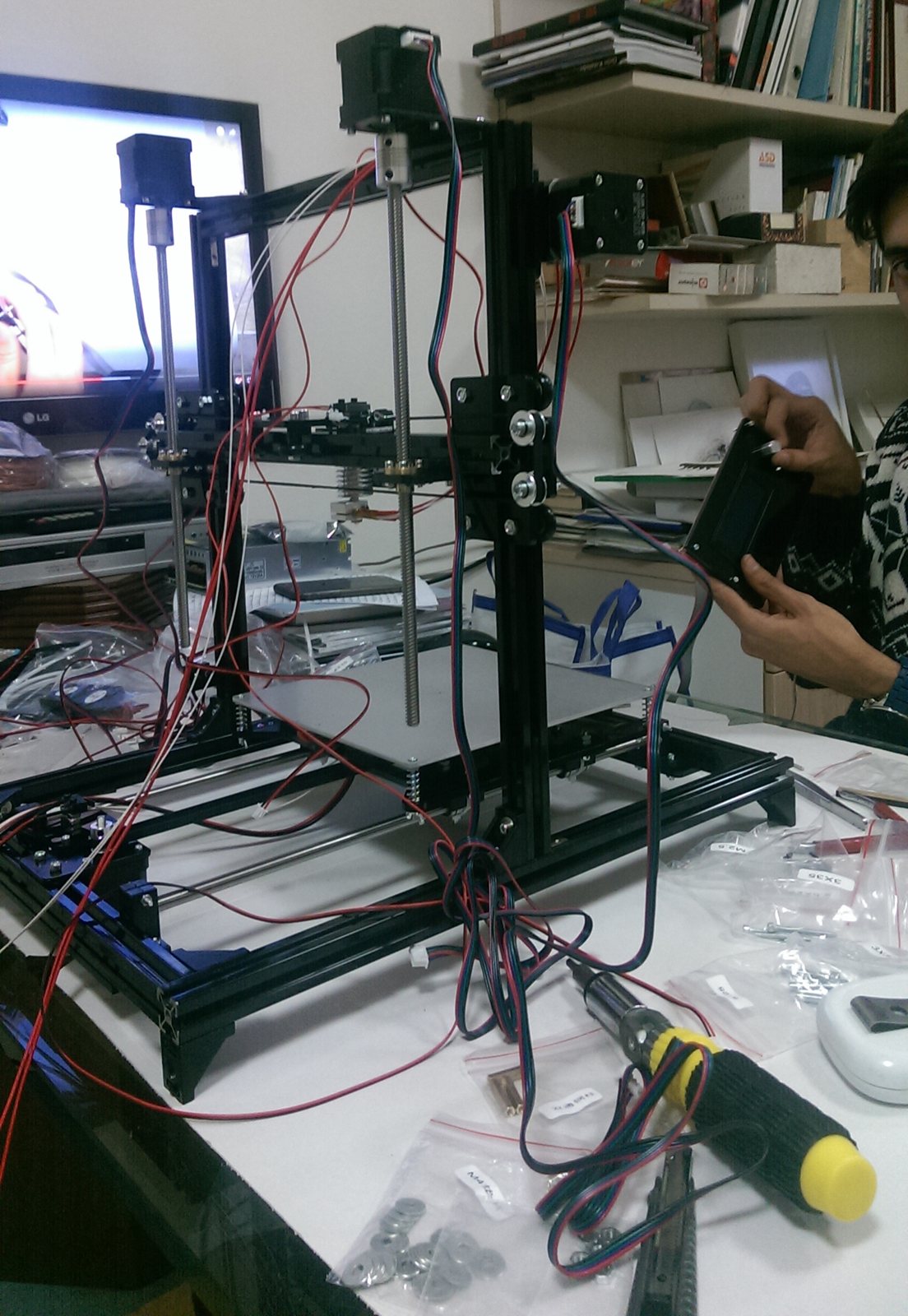
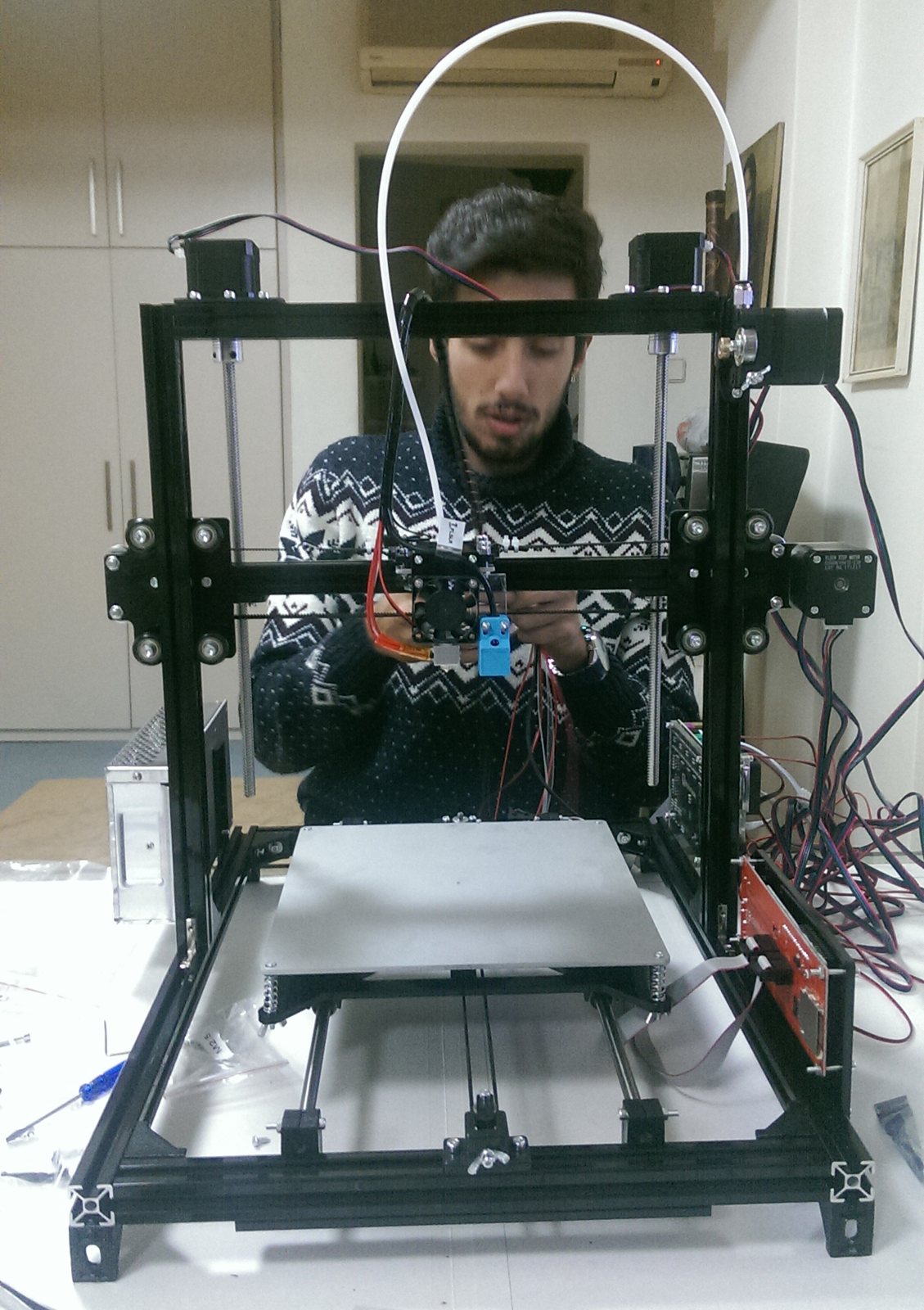
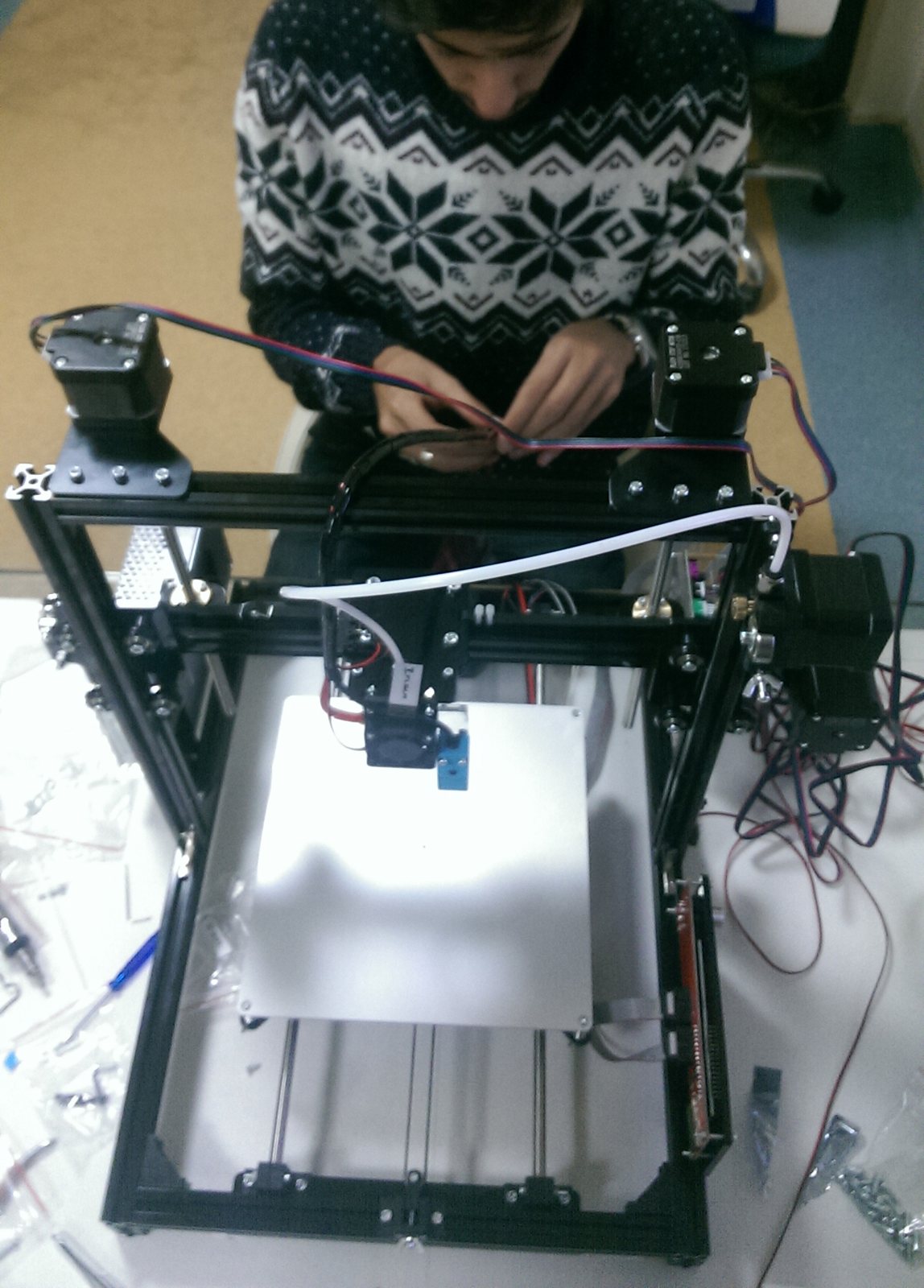
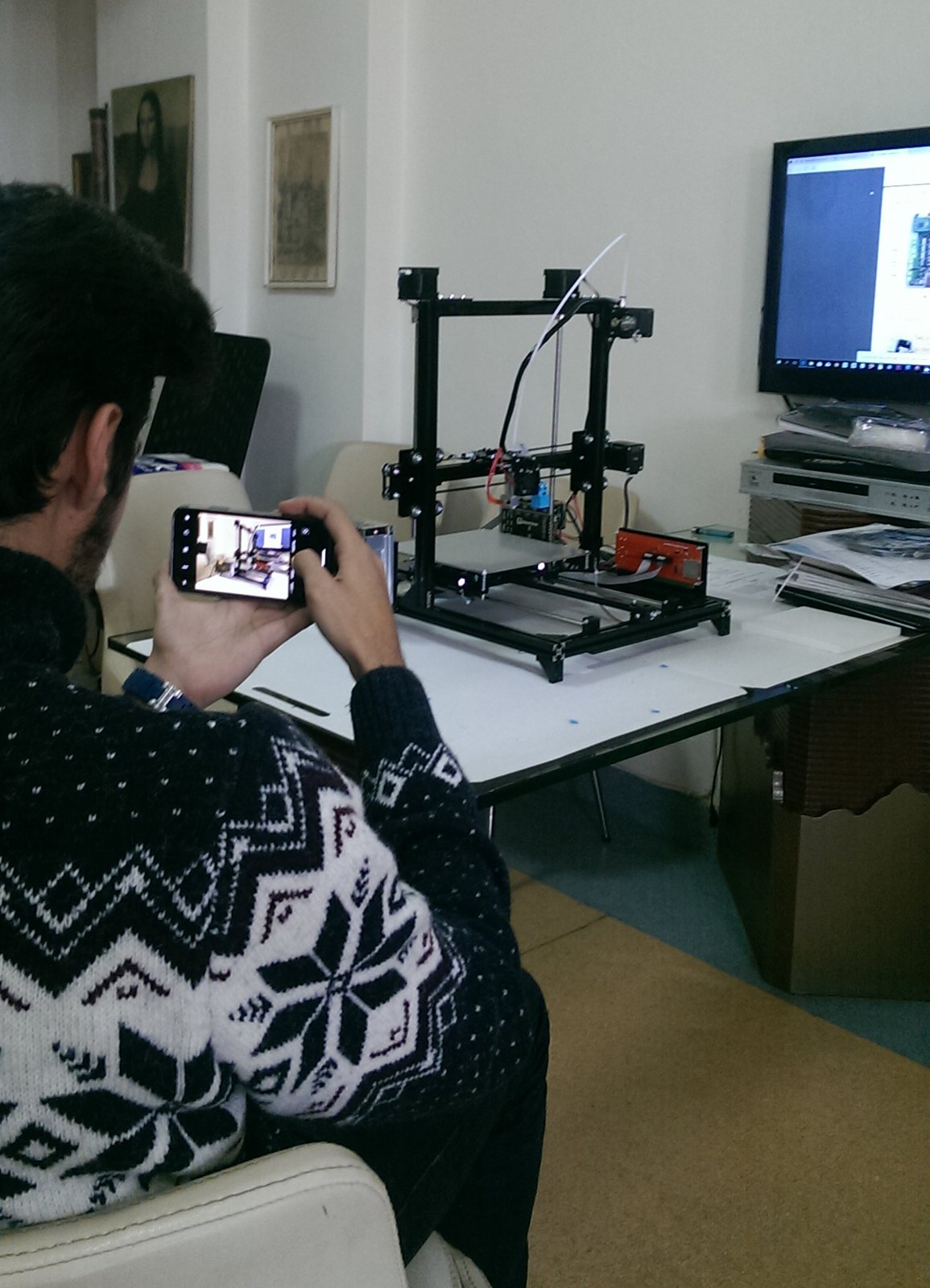
Ve mutlu son. Montaj işlemlerini mekanik ve elektrik komple bitirdik. Acaba çalışıyor mu…
Kurulumda bizi en çok oyalayan da Auto leveling (otomatik, kafa ve tabla arasındaki mesafeyi algılayan işlem) yapmasını sağlayan sensörün ağrızalı olması oldu. Arızalı olduğunu anlayana kadar bayağı bir vakit kaybettik. Hatta Printer Firmware güncellemelerine kadar gittik. Z ekseninin tabla ile olan mesafesinin kontrolünü alternatif olarak sunulan switch ile sağladık. Diğer eksenlerin de kontrolü aynı switch lerle sağlanıyor. O yüzden bu durum bizim için pek sorun olmadı.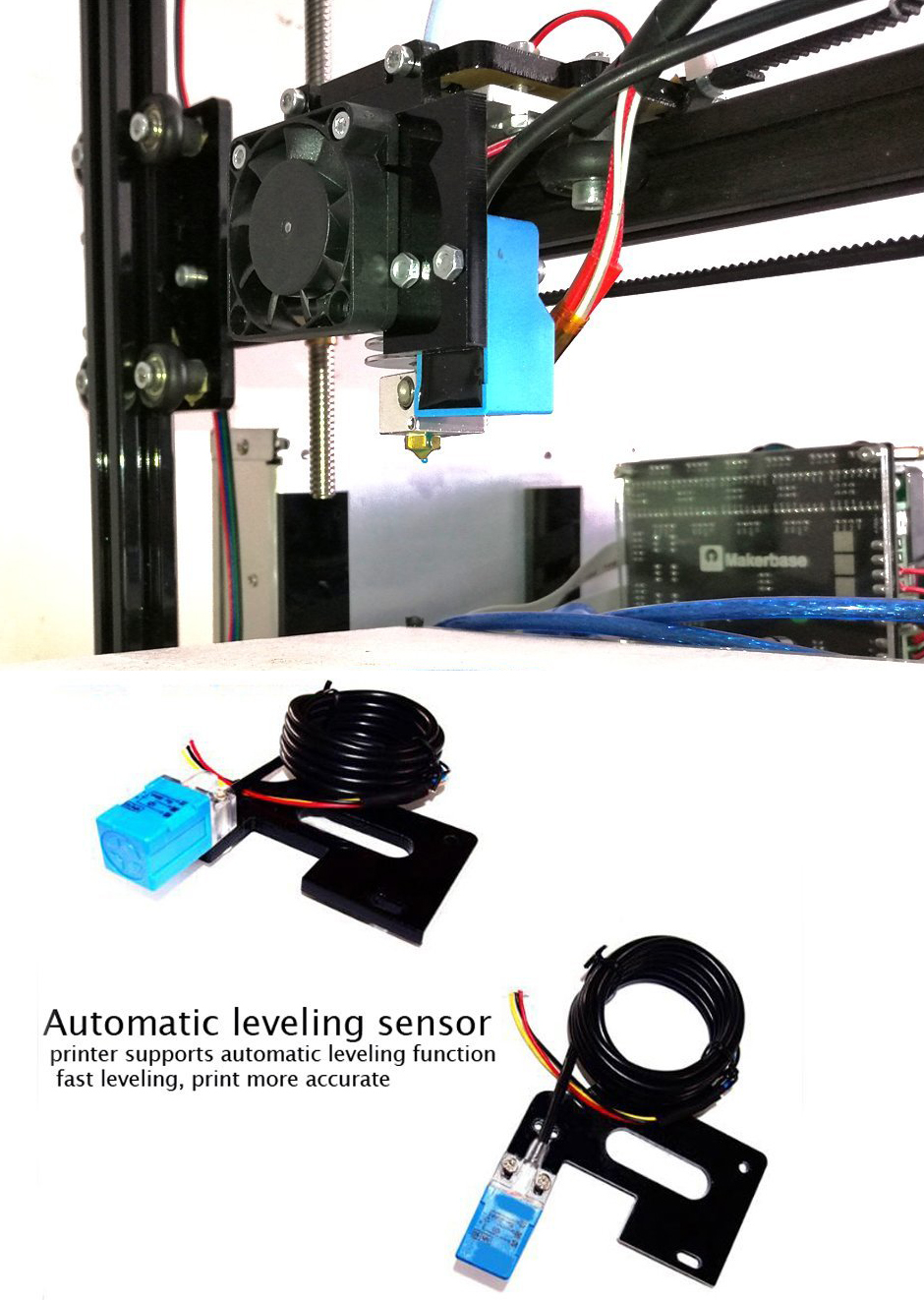
4- Power on ;
Güç için 220V bağlantısını yaptık. Bilgisayara bağlantısını da kart üzerindeki USB çıkışından bilgisayarın USB girişine bağladık. Printer fişini prize taktığımız anda kartla beraber LCD panel de aktif oldu. Yani cihazı açmak veya kapatmak için bir anahtar yok. USB kabloyu bilgisayara bağladığımızda da LCD panelin parlaklığı arttı. Ama başka bir şey olmadı.
5- Bilgisayarla tanıştırmak ;
Bilgisayarla iletişim nasıl yapılacak ve hangi programlar kullanılacak henüz tam olarak bilmiyoruz. Ürünle beraber verilen SD belleğin içine gerekli programları ve açıklamaları içeren dökümanları eklemişler. Ancak nereden başlayacağımızı bulana kadar biraz internette araştırma yapmamız gerekti 🙂
Bilgisayarımızda Win10 – 64bit işletim sistemi yüklü. USB bağlantısından sonra printer otomatik olarak tanındı ve com… portlarından birine yerleşti.
Bundan sonraki işlemler. Baskı için hangi programı kullanacağımıza karar vermek. Verilen dökümanlarda baskı için kullanılmak üzere RepetierHost yazılımı verilmiş.Biz de programı kurup gerekli kalibrasyonları yaptıktan sonra içindeki örnek bir dosyayı bastık 🙂
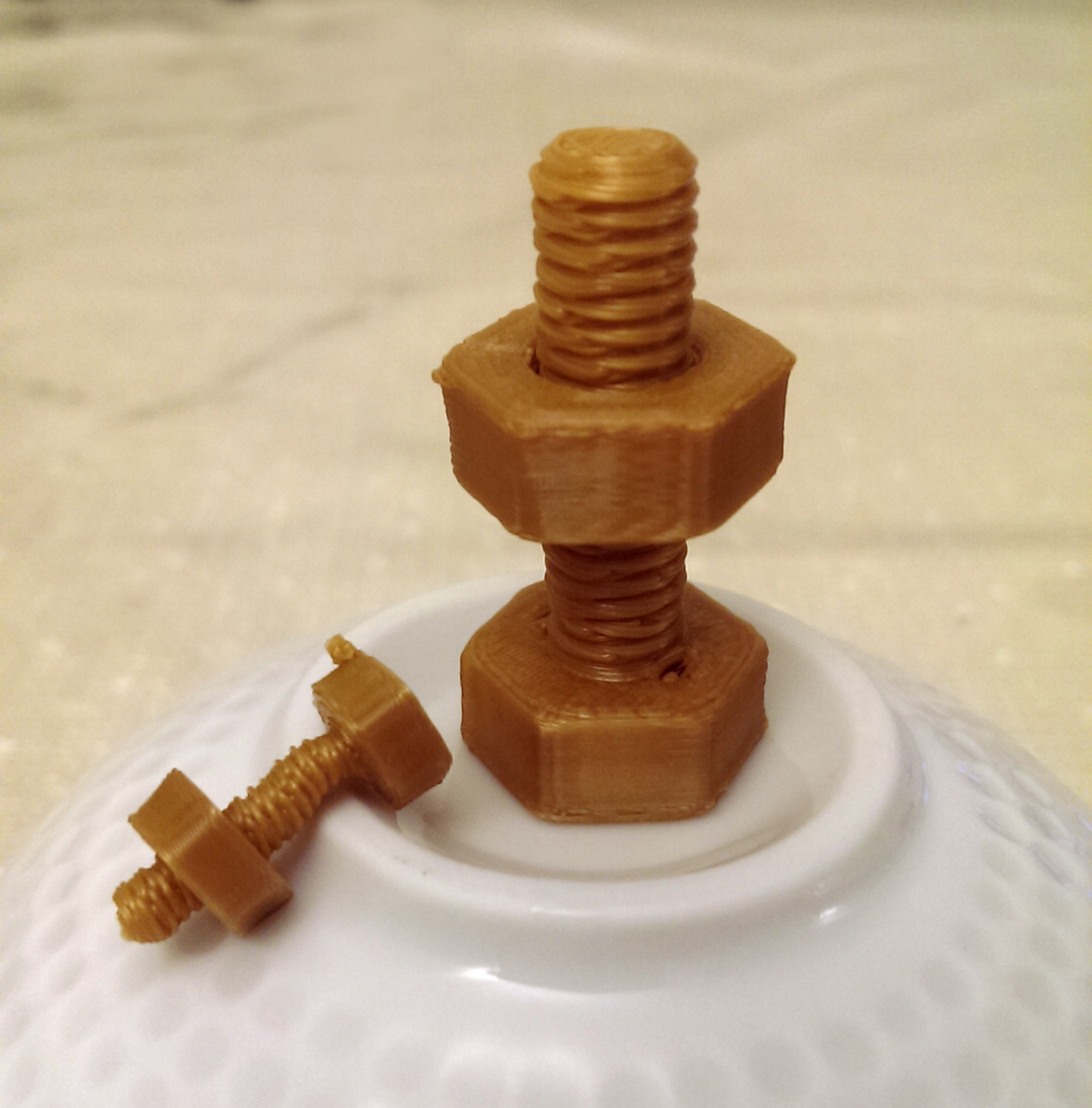
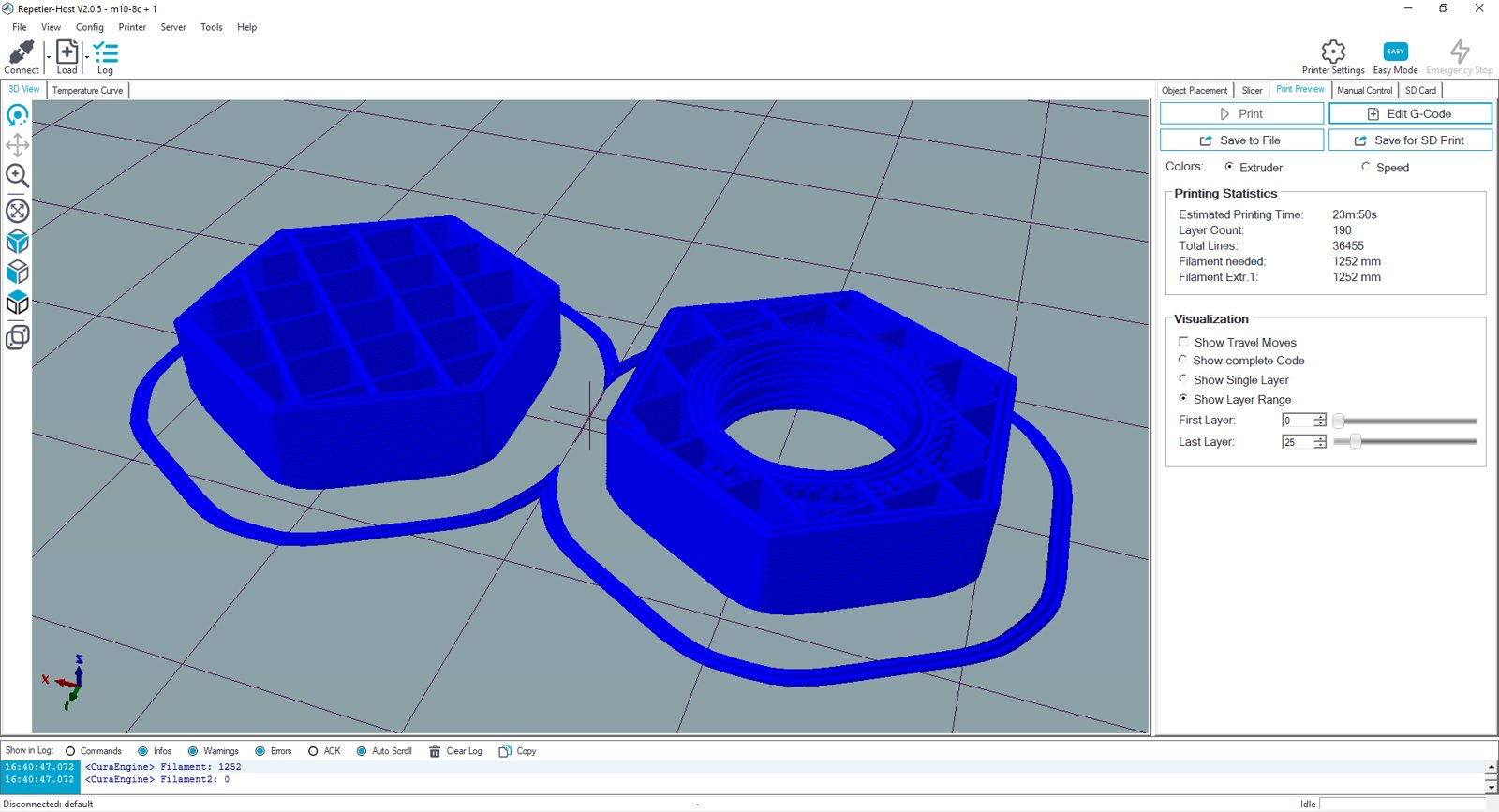
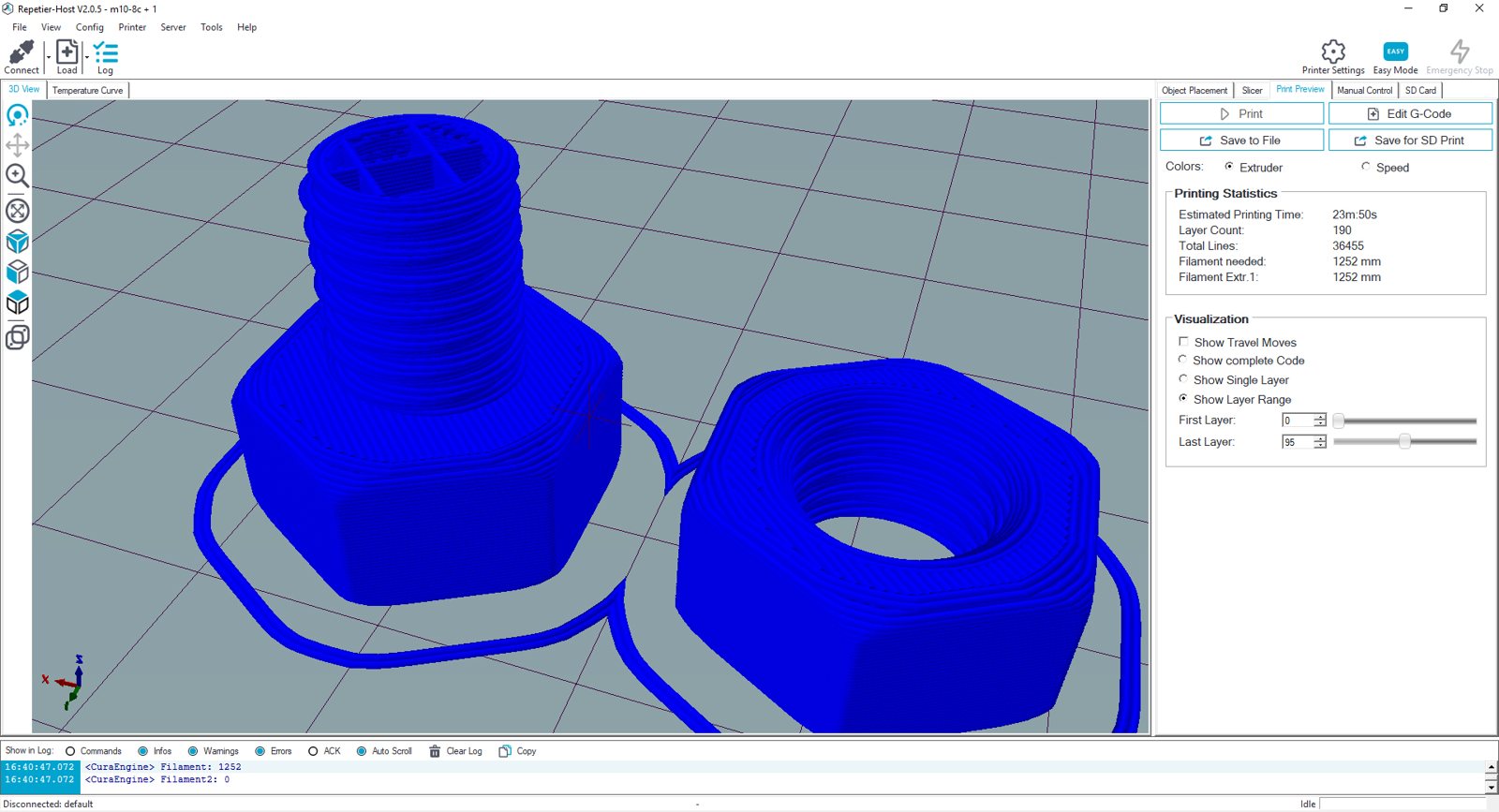
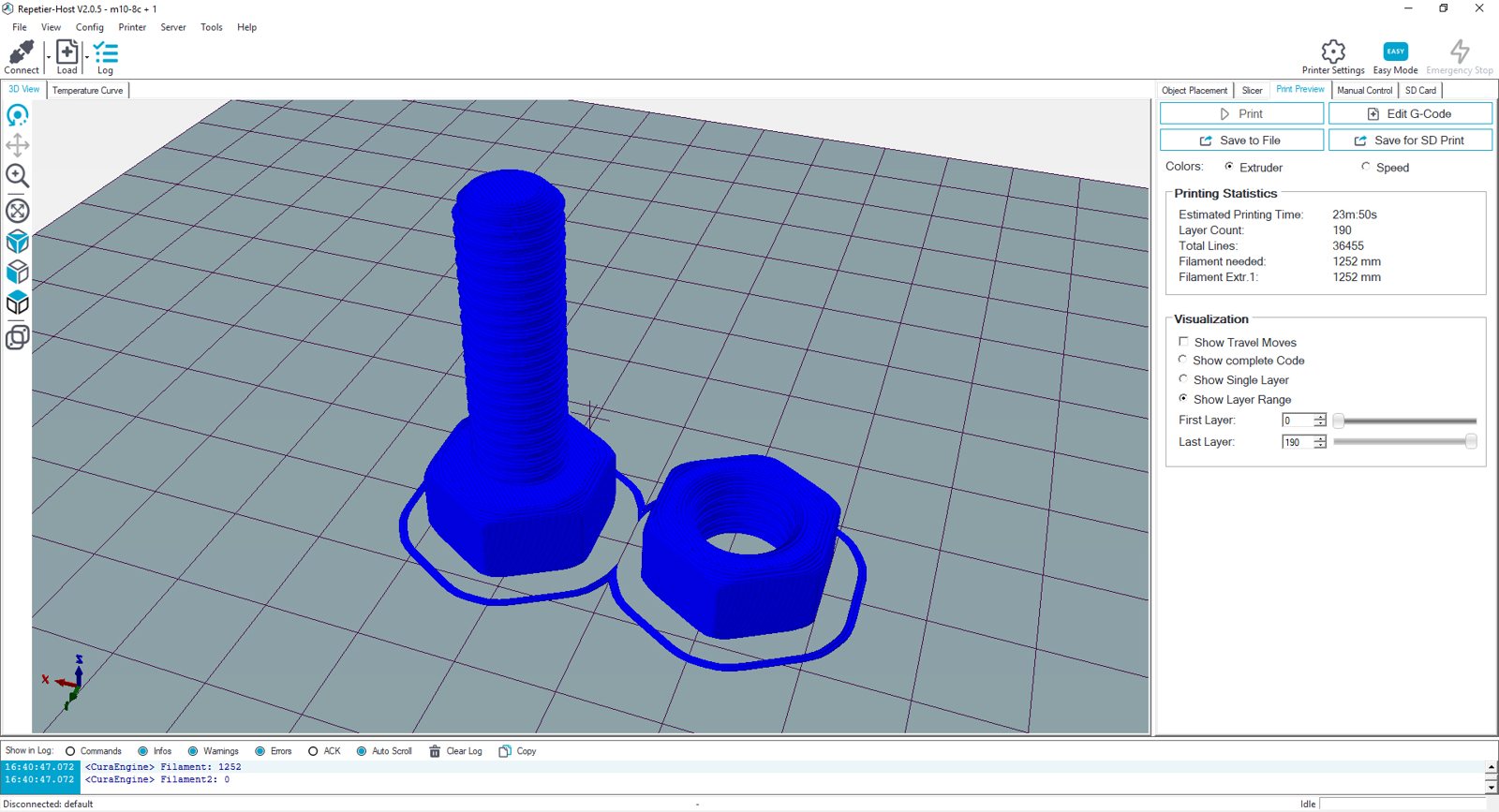
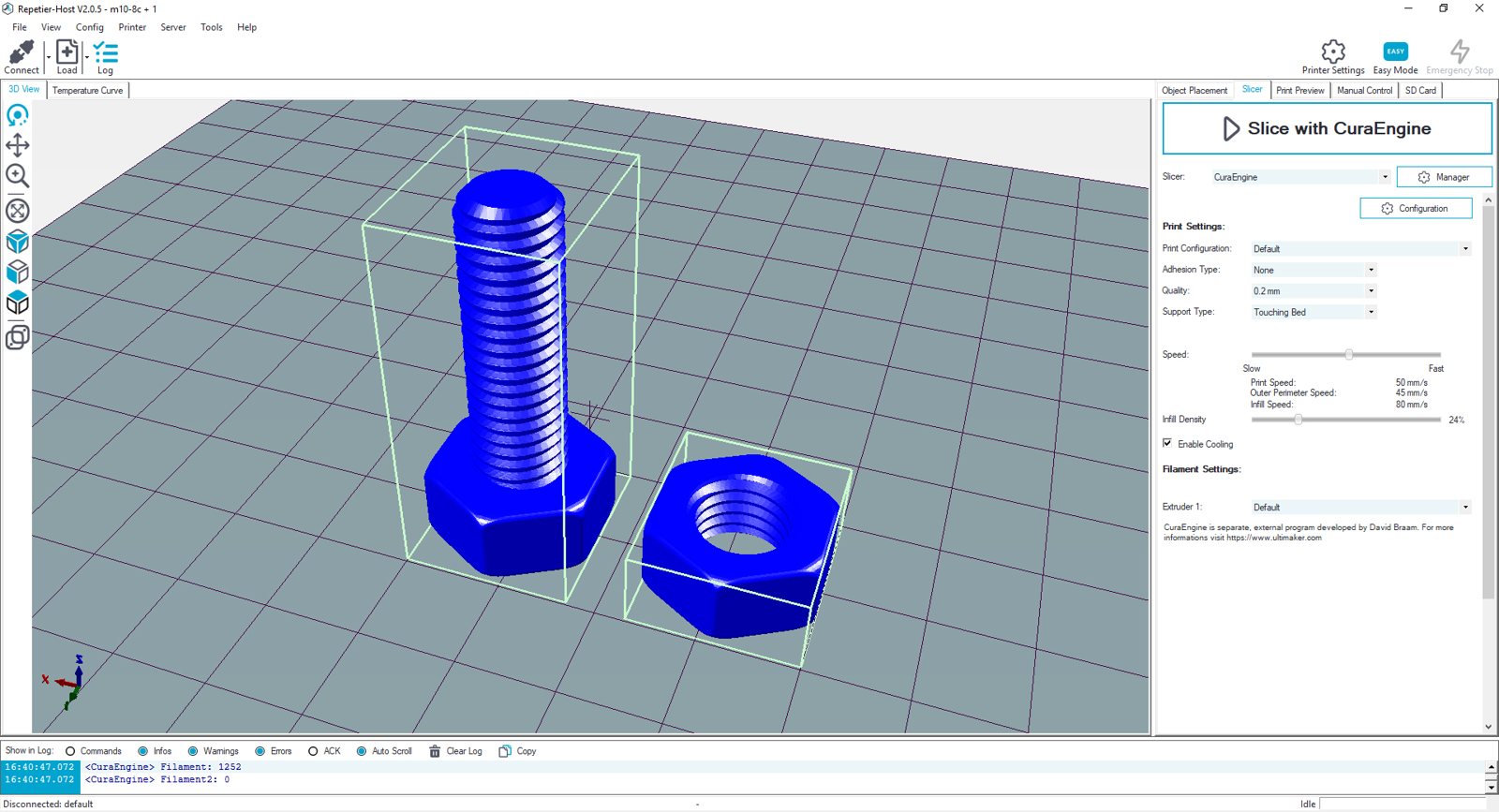
Devam edecek…
İlk yayın: https://pointpointblog.wordpress.com/2018/04/02/3d-printer-maceralarim/
Yorumlar (5)
Yorumlar blogun ilk yayınından arşivlenmiştir; yeni yorum alınmıyor.
[…] ten aldığım Flsun marka 3D yazıcı ve muadillerinde malesef cihazı açıp kapatmak için bir anahtar yok. Açıp kapama işlemini […]
[…] Elimdeki 3D Printer ile PLA malzemeden basabileceğim basit bir tasarımla mevcut lambaderin metal ayağına klipsli geçme bir taşıyıcı yapmaya karar verdik. Saksıların ve metal ayağın çaplarını ölçtükten sonra çizimi 3Dsmax programında tamamlayıp, Repetier_Host programıyla baskıya hazır hale getirdim. […]
[…] adet Kontrol kartı için kutu ( 3d modelleyip PLA malzemeden printerda bastım […]
[…] 3dsmax te tasarım işlerine girişmem gerekiyor. Hem ne yapmam gerektiğini görüyorum hem de 3D printer da basılacak modeli hazırlamış […]
[…] 3d printerda bastık. Printer ayarlarından biraz bahsedelim. […]